Template Usaha › Stok barang › Kartu stok di spreadsheet
Cara Membuat Kartu Stok di Spreadsheet dengan Kolom Jenis (Masuk/Keluar)
Cara paling rapi membuat kartu stok di spreadsheet adalah satu tabel transaksi dengan kolom Jenis (Masuk atau Keluar) dan satu kolom Qty. Setiap barang datang atau terjual cukup ditulis satu baris, lalu rumus menghitung sisanya per kode barang.
Format ini cocok untuk diisi dari HP karena kolomnya sedikit, dan mudah disaring per barang. Contoh berikut memakai dua barang di toko kelontong (data fiktif). Rumusnya memakai SUMIFS dan IF, dua fungsi yang tersedia di aplikasi spreadsheet umum seperti Excel, LibreOffice, dan Google Sheets.
| A | B | C | D | E | F | |
|---|---|---|---|---|---|---|
| 1 | Tanggal | Kode | Jenis | Qty | Keterangan | Sisa kode ini |
| 2 | 01/10/2026 | SBN-01 | Masuk | 24 | Saldo awal | 24 |
| 3 | 01/10/2026 | SMP-01 | Masuk | 30 | Saldo awal | 30 |
| 4 | 02/10/2026 | SBN-01 | Keluar | 7 | Penjualan | 17 |
| 5 | 03/10/2026 | SMP-01 | Keluar | 12 | Penjualan | 18 |
| 6 | 04/10/2026 | SBN-01 | Masuk | 36 | Beli dari agen | 53 |
| 7 | 05/10/2026 | SBN-01 | Keluar | 15 | Penjualan | 38 |
| 8 | 06/10/2026 | SMP-01 | Keluar | 9 | Penjualan | 9 |
| 9 | 06/10/2026 | SMP-01 | Keluar | 1 | Rusak | 8 |
| 10 | ||||||
| 11 | Kode | Masuk | Keluar | Stok akhir | Stok min | Status |
| 12 | SBN-01 | 60 | 22 | 38 | 20 | Aman |
| 13 | SMP-01 | 30 | 22 | 8 | 10 | Pesan ulang |
Sel berwarna hijau berisi rumus; nilainya dihitung ulang dengan LibreOffice saat situs dibangun dan dicocokkan dengan hitungan manual. Sel bergaris tebal dijelaskan di bawah.
Rumus yang dipakai
Excel dan Google Sheets dengan pengaturan bahasa/regional Indonesia memakai titik koma (;) sebagai pemisah argumen dan koma sebagai desimal. Kalau rumus berkoma menghasilkan pesan error, pakai versi titik koma.
Sel F2
=SUMIFS(D$2:D2,B$2:B2,B2,C$2:C2,"Masuk")-SUMIFS(D$2:D2,B$2:B2,B2,C$2:C2,"Keluar")
Excel/Sheets regional Indonesia:
=SUMIFS(D$2:D2;B$2:B2;B2;C$2:C2;"Masuk")-SUMIFS(D$2:D2;B$2:B2;B2;C$2:C2;"Keluar")Sisa berjalan untuk kode di baris itu: total Masuk sampai baris ini dikurangi total Keluar sampai baris ini, khusus kode yang sama. Tanda $ mengunci awal rentang saat rumus disalin ke bawah.
Sel B12
=SUMIFS($D$2:$D$9,$B$2:$B$9,A12,$C$2:$C$9,"Masuk")
Excel/Sheets regional Indonesia:
=SUMIFS($D$2:$D$9;$B$2:$B$9;A12;$C$2:$C$9;"Masuk")Total masuk per kode dari seluruh tabel transaksi.
Sel D12
=B12-C12
Excel/Sheets regional Indonesia:
=B12-C12Stok akhir = total masuk − total keluar (saldo awal sudah dicatat sebagai Masuk).
Sel F12
=IF(D12<=E12,"Pesan ulang","Aman")
Excel/Sheets regional Indonesia:
=IF(D12<=E12;"Pesan ulang";"Aman")Status otomatis berdasarkan stok minimum.
Unduh file contoh ini (.xlsx, gratis) Berisi data fiktif di atas dan rumusnya, bisa dibuka di Excel, WPS, LibreOffice, atau Google Sheets.
Langkah membuat kartu stok di spreadsheet
- Buat judul kolom di baris 1: Tanggal, Kode, Jenis, Qty, Keterangan, Sisa kode ini. Bekukan baris 1 (menu Tampilan/View → Bekukan/Freeze) supaya judul tetap terlihat saat menggulir.
- Catat saldo awal sebagai baris Masuk dengan keterangan "Saldo awal". Dengan begitu stok awal tidak perlu tabel terpisah.
- Buat dropdown untuk kolom Jenis berisi Masuk dan Keluar lewat menu Data → Validasi data. Dropdown mencegah salah ketik seperti "masuk " (dengan spasi) yang tidak akan terhitung oleh SUMIFS.
- Buat dropdown untuk kolom Kode yang mengambil daftar dari tabel rekap (A12:A13 di contoh). Kode yang tidak ada di daftar akan ditolak.
- Isi rumus sisa di F2 lalu salin ke bawah. Rumus menjumlahkan semua Masuk dan Keluar untuk kode yang sama, dari baris 2 sampai baris itu saja.
- Buat tabel rekap per kode: total Masuk, total Keluar, stok akhir, stok minimum, dan status.
- Kunci kolom rumus (Lindungi sheet/rentang) supaya yang mengisi dari HP tidak menimpa rumus dengan angka.
Kenapa satu kolom Qty, bukan kolom Masuk dan Keluar terpisah?
Dua kolom terpisah (seperti di kartu stok gudang) lebih mudah dibaca di layar lebar. Satu kolom Qty + Jenis lebih ringkas saat diisi dari HP atau dari formulir, karena setiap baris hanya punya satu angka. Hasil hitungannya sama; pilih yang paling nyaman untuk orang yang mengisi.
Membaca contoh ini
- Sabun cuci (SBN-01): 24 saldo awal + 36 dari agen − 22 terjual = 38. Stok minimum 20, jadi statusnya Aman.
- Sampo sachet (SMP-01): 30 − 21 terjual − 1 rusak = 8. Di bawah stok minimum 10, jadi muncul "Pesan ulang".
- Barang rusak dicatat sebagai Keluar dengan keterangan "Rusak". Sisa tetap benar, dan barang rusak bisa disaring lewat kolom Keterangan.
Kesalahan yang sering terjadi
- Isi Jenis tidak seragam ("Masuk", "masuk", "IN"). SUMIFS hanya menghitung teks yang sama persis. Pakai dropdown.
- Qty keluar ditulis minus padahal Jenisnya sudah Keluar. Hasilnya barang malah bertambah. Qty selalu positif; arahnya ditentukan kolom Jenis.
- Rentang rumus tidak dikunci dengan tanda $. Saat disalin ke bawah, awal rentang ikut bergeser dan sisa jadi salah.
- Mengurutkan ulang tabel setelah rumus sisa berjalan. Sisa berjalan bergantung pada urutan baris; urutkan berdasarkan tanggal sebelum menambah data baru, bukan sesudahnya.
Untuk stok akhir banyak barang sekaligus, lihat juga rumus stok barang dan laporan stok bulanan. Kalau masih menimbang antara membuat sendiri atau memakai file jadi, baca aplikasi stok barang Excel gratis.
Pertanyaan yang sering muncul
Apakah rumus ini sama di semua aplikasi spreadsheet?
Fungsi SUMIFS dan IF tersedia di Excel 2010 ke atas, LibreOffice, dan Google Sheets. File contoh di halaman ini dihitung ulang dengan LibreOffice saat situs dibangun; tampilan dropdown dan proteksi bisa berbeda antar aplikasi.
Bagaimana kalau ada ratusan baris?
Rumus sisa berjalan tetap bekerja, tetapi makin banyak baris makin berat dihitung. Untuk ribuan baris, cukup pakai tabel rekap per kode dan saring tabel transaksi saat ingin melihat riwayat satu barang.
Bisa ditambah kolom harga?
Bisa. Tambahkan kolom Harga di tabel rekap, lalu nilai stok = stok akhir × harga beli.
Kenapa saldo awal dicatat sebagai Masuk?
Supaya semua angka ada di satu tabel dan rumusnya sederhana. Beri keterangan "Saldo awal" agar tidak tertukar dengan pembelian.
Versi siap pakai
Template Stok Barang + Penjualan + Laba (Excel)
Tahu sisa stok, barang yang perlu dibeli lagi, dan laba tiap bulan, tanpa hitung manual.
Hubungannya dengan halaman ini: template ini berisi kartu stok per barang, tabel barang masuk dan penjualan, status restock, dan laporan bulanan yang sudah tersusun, jadi kamu tidak perlu menyusun rumus di atas sendiri. Batasnya: file berbentuk .xlsx untuk Excel; pembukaannya di Google Sheets belum kami uji langsung.
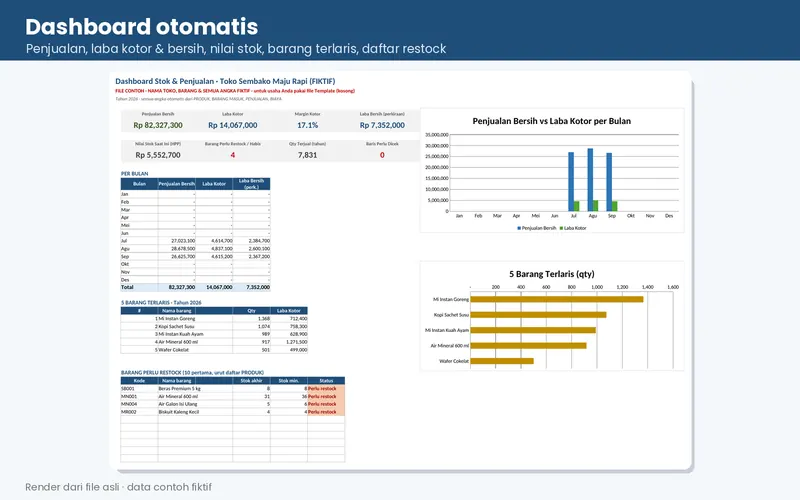
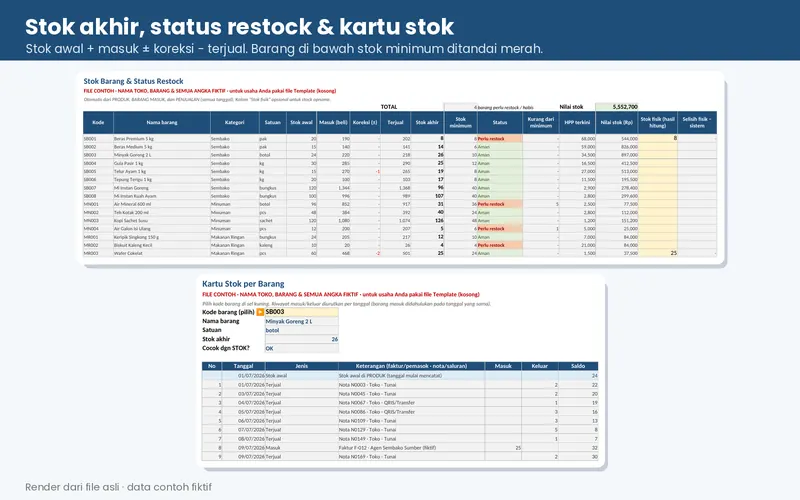
Gambar dari file contoh asli. Nama usaha dan angka fiktif.
Kenapa bisa langsung jalan
- Rumus sudah jadi di 10 sheet. Stok akhir, kartu stok, status restock, HPP dan laba kotor tiap penjualan, laporan bulanan, dan dashboard terisi sendiri.
- Sudah dites. 90.004 rumus per file dihitung ulang di LibreOffice: 0 error. Angka di file contoh dicocokkan dengan hitungan terpisah dan hasilnya sama.
- Ada file contoh terisi. 3 bulan data toko sembako fiktif (24 barang, 1.916 baris penjualan), jadi kamu bisa lihat hasil akhirnya sebelum mulai.
- Kolom Cek memberi tahu kalau ada salah isi, misalnya kode barang tidak ada atau stok kurang.
Berapa lama sampai bisa dipakai
Hasil akhirnya bisa langsung kamu lihat di file contoh. Penyiapan file sendiri diperkirakan sekitar 20–30 menit (perkiraan di panduan, tergantung jumlah barang). Setelah itu cukup isi barang masuk dan penjualan.
Yang tidak perlu kamu lakukan
- Tanpa makro dan tanpa kode
- Tidak perlu paham akuntansi
- Cukup isi sel kuning; sel lain dikunci ringan supaya rumus tidak terhapus
- Boleh rekap 1 baris per barang per hari, tidak harus per nota
Isi paket (1 file ZIP)
- Template-Stok-Penjualan-Laba.xlsx: file kosong, 10 sheet (Petunjuk, Pengaturan, Produk, Barang Masuk, Penjualan, Biaya, Stok, Kartu Stok, Laporan, Dashboard). Kapasitas 300 barang dan 5.000 baris penjualan.
- CONTOH-Stok-Penjualan-Laba.xlsx: file yang sama berisi contoh 3 bulan toko sembako (nama dan angka fiktif).
- PANDUAN-Stok-Penjualan-Laba.pdf: 5 halaman, dari cara mulai sampai cara membaca laporan.
Cocok untuk
- Toko kelontong, warung sembako, minimarket kecil
- Grosir atau agen kecil, reseller, toko online yang punya stok
- Satu lokasi stok per file
- Yang belum mau aplikasi kasir berlangganan
Tidak cocok untuk
- Butuh scan barcode atau cetak struk (ini bukan aplikasi kasir)
- Banyak cabang/gudang dalam satu file
- Butuh HPP rata-rata atau FIFO otomatis
- Butuh laporan pajak atau laporan audit
File .xlsx untuk Excel 2010 ke atas (tanpa fungsi khusus Excel 365), juga bisa dibuka di WPS dan LibreOffice. Pembukaan di Google Sheets belum kami uji langsung.
Rp45.000 sekali bayar · file digital, unduh setelah pembayaran di Mayar